Showing posts with label KONSEP TEKNOLOGI DAN INFORMASI (KTI). Show all posts

Tutorial sharing file/folder via Lan


Artikelnya disini gan!!!!!!!!!!!!!!!!!!!!!!!


Kegunaan dari sharing file/folder:1. Memudahkan didalam pengelolaan/management folder/drive pada jaringan. 2. Dengan fasilitas ini kita tidak perlu mencopy suatu file/folder dari satu komputer kedalam media penyimpanan (flashdisk, disket, cd, dll) untuk selanjutnya kita buka pada komputer lainnya, 3. Sentralisasi drive (floppy & cd-room) untuk selanjutnya di sharingkan. berikut Langkah-langkah mensharing file/folder : 1. Buka aplikasi windows explorer 2. Pilihlah folder atau drive yang ingin anda sharing 3. Klik kanan folder atau drive tersebut, lalu pilih “properties” 4. Pada kotak properties yang terbuka kliklah tab “Sharing”, lalu klik link “if you understand …” beri tanda cawan pada “Share this folder on the network”, lalu pada kolom “Share name” (isikan nama folder sesuai keinginan), sebagai optional beri tanda cawan pada “Allow network user to change my files” jika anda mengijinkan para user pada jaringan untuk dapat memodifikasi penuh (add, delete, dll) file anda. 5. Akhiri dengan mengklik tombol “OK”.

INSTALASI PROGRAM APLIKASI

INSTALASI PROGRAM APLIKASI

DEFINISI

Perangkat lunak pendukung aktivitas user dengan PC untuk menghasilkan sebuah produk berupa file sebagaimana tujuan menggunakan PC itu sendiri.
Misal: Office Word diperlukan dalam pembuatan dokumen berupa surat dan lain-lain 

KLASIFIKASI


Primer
   ialah aplikasi yang harus diinstal sesuai dengan bidang user itu sendiri. Misal: mahasiswa memerlukan Office Word untuk mengerjakan aktifitas perkuliahannya.

Sekunder

   ialah aplikasi tambahan yg dalam hal ini periode penggunaannya tidak begitu sering (3 hari 1x, mingguan bahkan bulanan). Misal: mahasiswa mengisntal aplikasi pemutar film(korea) untuk sekedar hiburan di tengah kesibukan aktifitas perkuliahan.

cara menginstal driver menggunakan cd

DEFINISI

perangkat lunak yang membantu sistem mengenali hardware yang laptop atau komputer gunakan, sehingga segala perintah yang pengguna instruksikan kepada hardware   melalui sistem operasi, dapat berjalan seperti yang pengguna inginkan.

FUNGSI

  sebagai penerjemah dari segala instruksi yang pengguna lakukan lewat perantara sistem operasi, kemudian segala instruksi yang pengguna berikan itu akan diterjemahkan kedalam bahasa yang dimengerti oleh hardware sehingga segala insturksi yang pengguna berikan dapat dilakasanakan dengan baik.

MACAM-MACAM


1. VGA
2. LAN
3. Wifi
4. Chipset
5.Audio
6.Touchpad [pada laptop] 
7. Bluetooth [ tertentu]


CARA MENDAPATKAN


1. Menggunakan CD

    Menggunakan driver yang berasal dari CD driver bawaan adalah cara paling, cepat, tepat dan aman untuk mendapatkan driver yang kompatibel.
Berbeda dengan laptop, komputer desktop rakitan agak sedikit lebih ribet ketika menginstall driver. Jika komputer rakitan yang digunakan memiliki banyak hardware tambahan seperti vga card addons, kartu jaringan wifi, bluetooth, dll, maka harus menginstall driver untuk hardware tambahan tersebut secara terpisah


2. Mendownload dari situs resmi

   Perusahaan produsen perangkat keras komputer selalu dan wajib memiliki halaman khusus untuk medapatkan driver untuk produk-produk mereka.Ketika microsoft mengeluarkan sistem operasi terbaru, maka merekapun berkewajiban merilis driver yang kompatibel dengan sistem operasi terbaru untuk perangkat yang memang mendukung.

3. Menggunakan Tool Pendeteksi Driver

   Cara ketiga ini adalah dengan memanfaatkan program pintar yang berfungsi mendeteksi driver secara otomatis dan dapat digunakan untuk sebagian besar hardware komputer yang ada saat ini. Program pendeteksi driver komputer terbaik saat ini adalah Driver Pack Solution atau yang biasa disingkat DRP. Program ini memiliki database driver yang sangat lengkap, serta dapat berjalan hampir disemua seri sistem operasi windows. Program pendeteksi driver seperti driver pack solution sudah terjamin keamanannya karena telah mendapat sertifikasi dari produsen antivirus terbaik saat ini Kaspersky Lab.

CARA INSTAL
* Pada dasarnya hampir sama dengan proses instalasi software-software yang biasa kita instal
* Untuk melihat Driver yang sudah terinstal dan belum bisa dicek di Device Manager (klik kanan My Computer - Manage)


cara menginstal laptop

PERSIAPAN

1. Pindahkan data-data penting ke Drive D atau Harddisk eksternal
2. Siapkan Driver Instalasi PC/Laptop
3. Siapkan intalasi software utama (office dll) dan tambahan (Photoshop dll) sesuai kebutuhan
4. Pastikan Laptop dalam kondisi mengisi daya (charging)
5. Masukkan CD / colokkan USB ke PC/Laptop
6. Restart PC/Laptop
7. Tekan tombol Del, F2 atau F12 secara berulang untuk masuk ke menu BIOS setup seperti di bawah ini


Setelah diatas pilih tab menu Boot
Atur CD-ROM / USB menjadi posisi yang paling atas (priority)

Booting via CD-ROM

Booting via USB

 8.   Setelah itu tekan F10 untuk Save and Exit pengaturan pada BIOS
 9.   Setelah melakukan pengaturan pada BIOS, komputer akan restart dengan sendirinya dan akan muncul          perintah seperti ini "Press any key to boot from CD or DVD..." tekan tombol enter
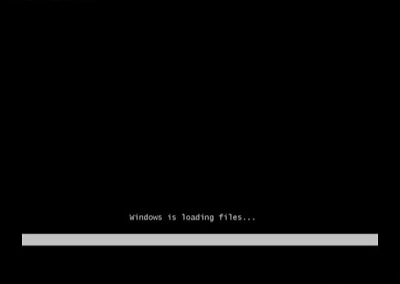
10. Setelah itu akan muncul "Windows is loading files..."


11. Tampil menu pengisian Bahasa, Format Waktu, dan Metode Keyboard, Next saja karena nantinya               bisa diseting lagi saat proses instalasi selesai

12. Tampil Install now, dan klik


13. Centang menu "I accept the license terms", Next

14. Pilih menu "Custom (advanced)"


15.  Pilih drive, harddisk, atau partisi yang ingin diformat (biasanya di posisi no 2), jika partisinya cuma satu          saja dan tidak ada data pentingnya langsung saja "Drive options (advanced)" pilih "Format" tunggu                hingga selesai, Next


16. Proses instalasi


17.  Setelah itu PC/Laptop akan restart sendiri beberapa kali


18. Selanjutnya Masukan Username (nama Anda) dan nama komputer – cabut USB


19.  Masukan password, jika tidak ingin menggunakan password, langsung next saja


20.  Masukan password, jika tidak ingin menggunakan password, langsung next saja


21. Selanjutnya ada 3 pilihan, pilih Ask me later

22.  Pilih zona waktu Hanoi, Bangkok, Jakarta (Indonesia)


23.  Langkah terakhir Windows menuju selesai installasi

24. sukses


CARA BOOTABLE CD-DVD

PERSIAPAN

 Sediakan 1 buah CD/DVD baru kapasitas 4GB (tergantung besaran file ISO Windowsnya)
Aplikasi Windows Bootable Image Creator (WBI) yang telah di download atau minta dari teman
File ISO Windows (jika belum diconvert, bisa menggunakan Nero, Free ISO Creator, ImgBurn, Power ISO dll) Laptop/PC yang memiliki CD/DVD Room sebagai media.

Cara membuat file ISO (menggunakan Free ISO Creator)

  Jalankan Free ISO Creator
Klik [Add Folder] dan masukkan semua folder instalasi windows
Klik [Add Files] untuk menambahkan file-file yang masih tersisa (jika ada)

CARA BOOTABLE USB

BOOTABLE USB 
  • Penggunaan bootable USB flash drive (flashdisk) akan sangat bermanfaat bagi seorang teknisi komputer atau pemilik komputer, terutama netbook atau notebook yang tidak memiliki CD/DVD drive
  • Rufus merupakan salah satu aplikasi portable yang umum digunakan sebagai media pembuatan Bootable USB


PERSIAPAN

1Buah Flashdisk kapasitas 4GB (tergantung besaran file ISO Windowsnya). Pastikan di dalam  Flashdisk  sudah tidak ada file berharga alias kosong 
2. Aplikasi Rufus yang telah di download atau minta dari teman
3. File ISO Windows (jika belum diconvert, bisa menggunakan Nero, Free ISO Creator, ImgBurn,Power ISO dll)
4.Laptop/PC sebagai media 
SISTEM OPERASI

SISTEM OPERASI

SISTEM OPERASI

Sistem Operasi (operating system atau OS) adalah perangkat lunak (software) pada komputer yang bertugas dalam menggontrol dan memanajemen perangkat keras dan sebagai operasi-operasi dasar sistem, termasuk dalam menjalankan software aplikasi misalnya program-program pengolah data untuk mempermudah kegiatan manusia. 
Fungsi sistem operasi sebagai mediator, adalah sistem operasi komputer menjadi penenga atau penghubung perangkat keras komputer (hardware) dengan perangkat lunak komputer   (sofware)
Fungsi sistem operasi sebagai wadah adalah sistem operasi komputer tempat menginstal   suatu aplikasi, dan sebaliknya
Fungsi sistem operasi komputer sebagai penerjemah adalah sistem operasi komputer          melakukan proses penerjemahan bahasa program untuk ditampilkan ke layar monitar yang  berupa   kombinasi grafis dan teks
BAGIAN-BAGIAN
Mekanisme Boot, adalah meletakkan kernel (inti dari sebuah sistem operasi dan mediator software– hardware) ke dalam memori
Command Interpreter atau shell, yang bertugas dalam membaca input dari pengguna
Resource Allocator. Sistem Operasi bertugas mengatur dan mengalokasikan sumber daya dari perangkat.
Driver untuk berinteraksi dengan hardware eksternal, sekaligus untuk mengontrolnya Handler. Handler berperan dalam mengendalikan sistem perangkat agar terhindar dari kekeliruan   (error) dan penggunaan sumber daya yang tidak perlu

Kategori

Kategori